

S'abonner à Mycle
Voici comment créer votre compte Mycle et souscrire votre abonnement. Vous avez déjà un compte ? Connectez-vous et reprenez à l'étape 3.
Pour vous abonner, en quatre étapes
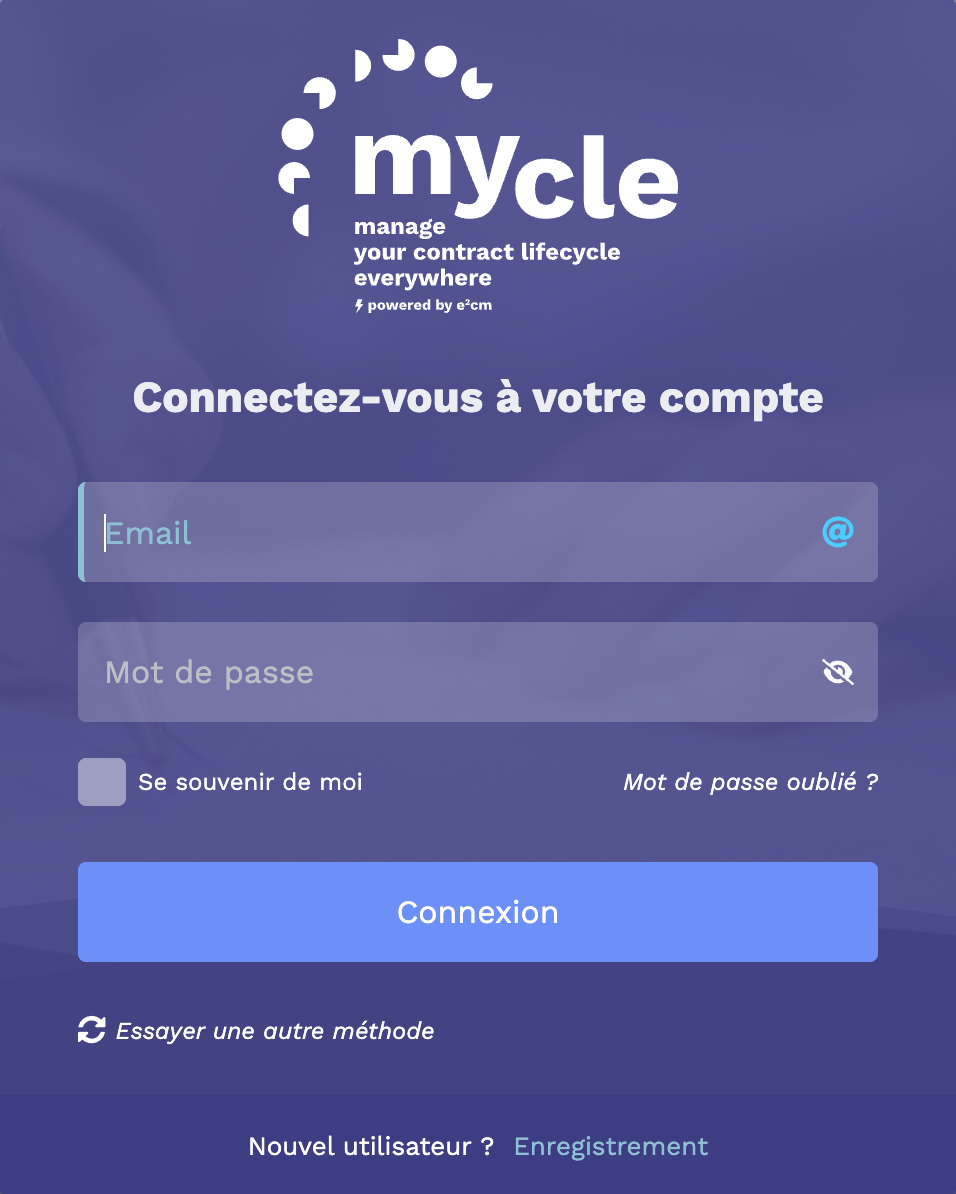
1. Créez votre compte Sur l'écran de connexion de workspace.mycle.app, cliquez sur Enregistrement en bas de la carte.
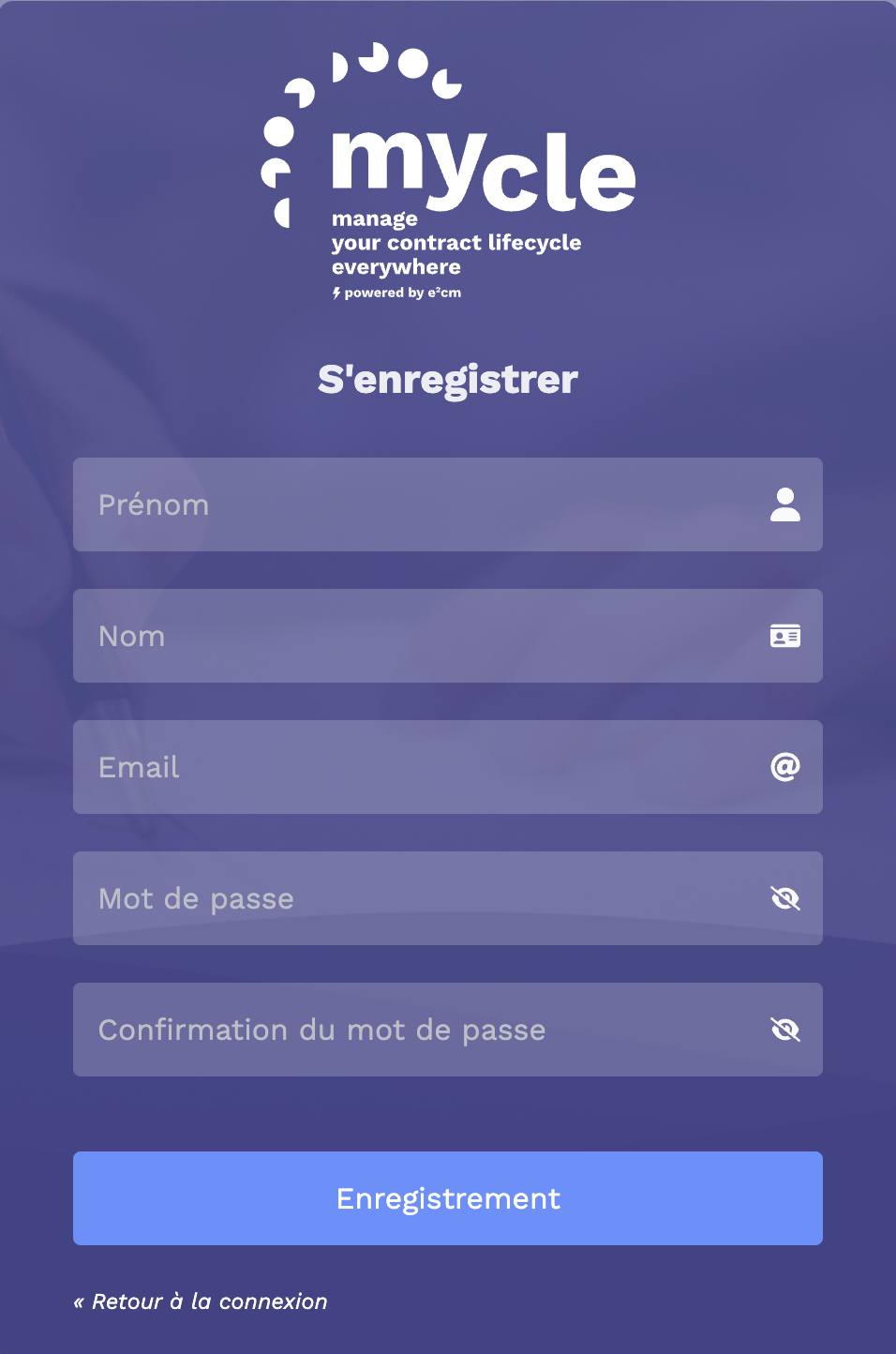
 Renseignez votre prénom, votre nom, l'adresse e-mail de votre choix pour votre compte, et choisissez un mot de passe. Validez avec Enregistrement.
 Vous recevez aussitôt un e-mail de vérification : cliquez sur le lien qu'il contient pour activer votre compte. Ce clic vous connecte directement : vous passez alors à la suite de l'étape 2 sans ressaisir vos identifiants. Sans ce clic, la connexion reste bloquée. Pensez à vérifier vos courriers indésirables si l'e-mail tarde.
2. Connectez-vous et confirmez votre identité Si le lien de vérification ne vous a pas connecté (lien ouvert sur un autre appareil, page fermée…), revenez sur l'écran de connexion, saisissez votre adresse e-mail et votre mot de passe, puis cliquez sur Connexion.
Dans les deux cas, à cette première connexion, l'application prépare votre espace sécurisé : un message « Mise en place du chiffrement des données en cours » s'affiche.
 Pendant cette préparation, une fenêtre « Code de vérification » s'ouvre. Vous recevez en parallèle un e-mail contenant un code à 8 caractères : saisissez-le dans les cases.
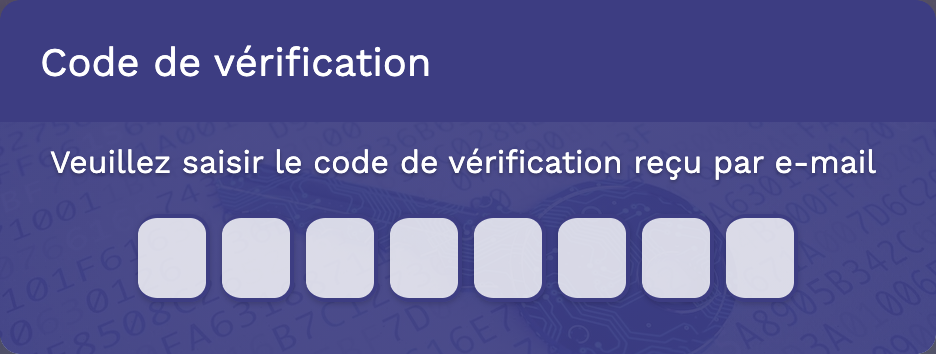 La préparation se poursuit ensuite quelques instants : ne fermez pas la page. Ce code vous sera redemandé régulièrement lors de vos connexions.
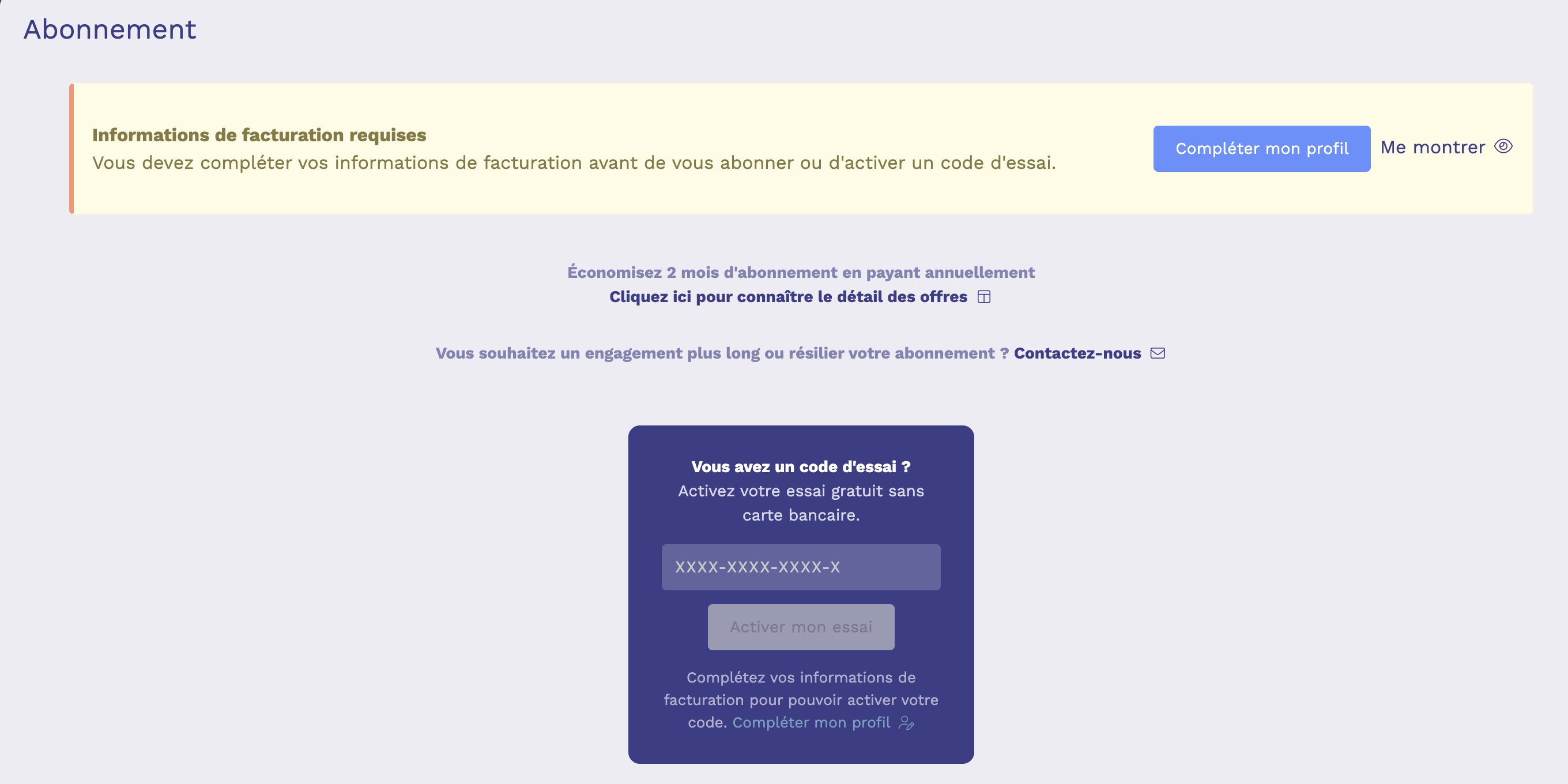
3. Complétez votre profil Vous arrivez sur la page Abonnement. Un bandeau vous signale que vos informations de facturation sont requises : cliquez sur Compléter mon profil, ou sur Me montrer pour être guidé.
 Dans la fenêtre Profil et abonnement, déverrouillez le formulaire avec le cadenas, puis parcourez les onglets marqués d'un astérisque rouge : au moins un numéro de téléphone dans Coordonnées téléphoniques, et votre adresse dans Abonnement et facturation : rue, code postal, ville, état ou région, pays.
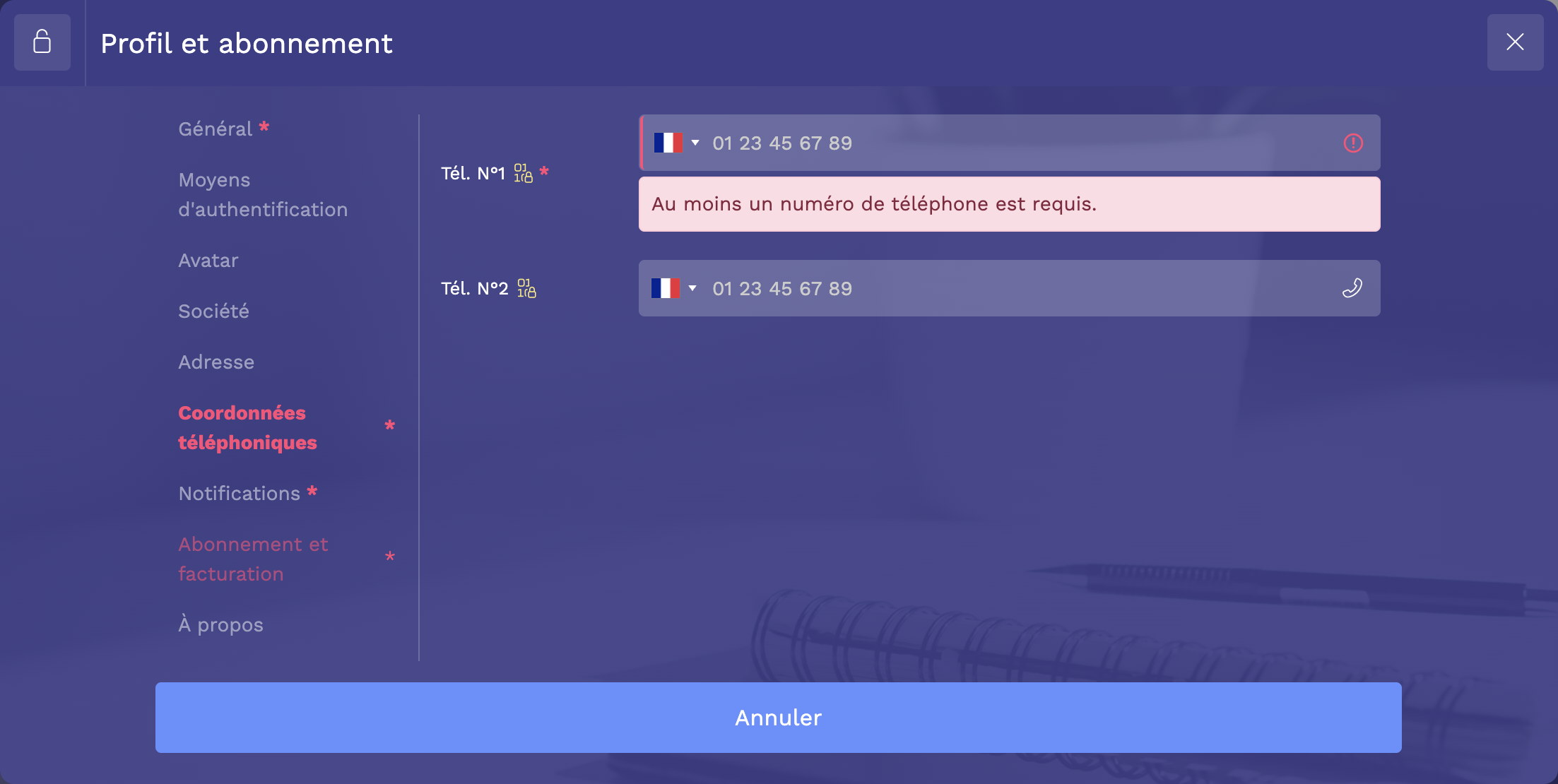 Si vous souhaitez vous abonner au nom d'une entreprise, d'une association ou en tant qu'indépendant, renseignez sa raison sociale et son identifiant fiscal dans le bloc Société à facturer. Enregistrez.
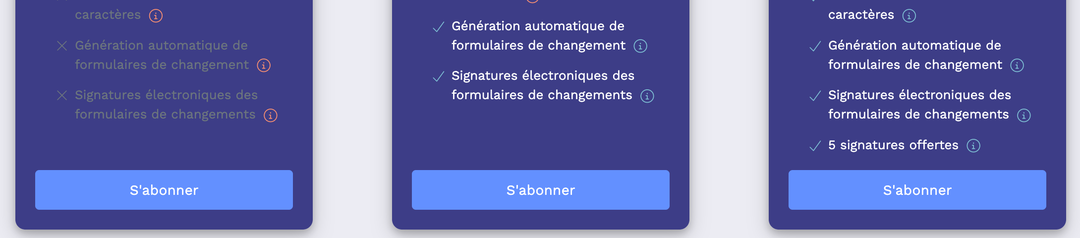
4. Choisissez votre formule De retour sur la page Abonnement, comparez les formules Basic, Pro et Premium. Sur chaque carte, l'interrupteur Paiement annuel choisit la facturation : éteint, elle est mensuelle ; allumé, elle est annuelle.
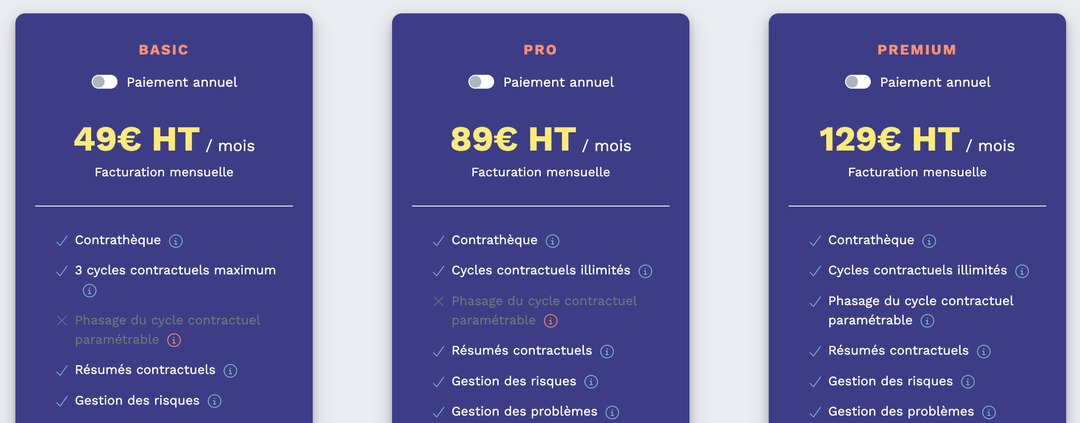 Cliquez sur S'abonner, en bas de la carte de la formule choisie.
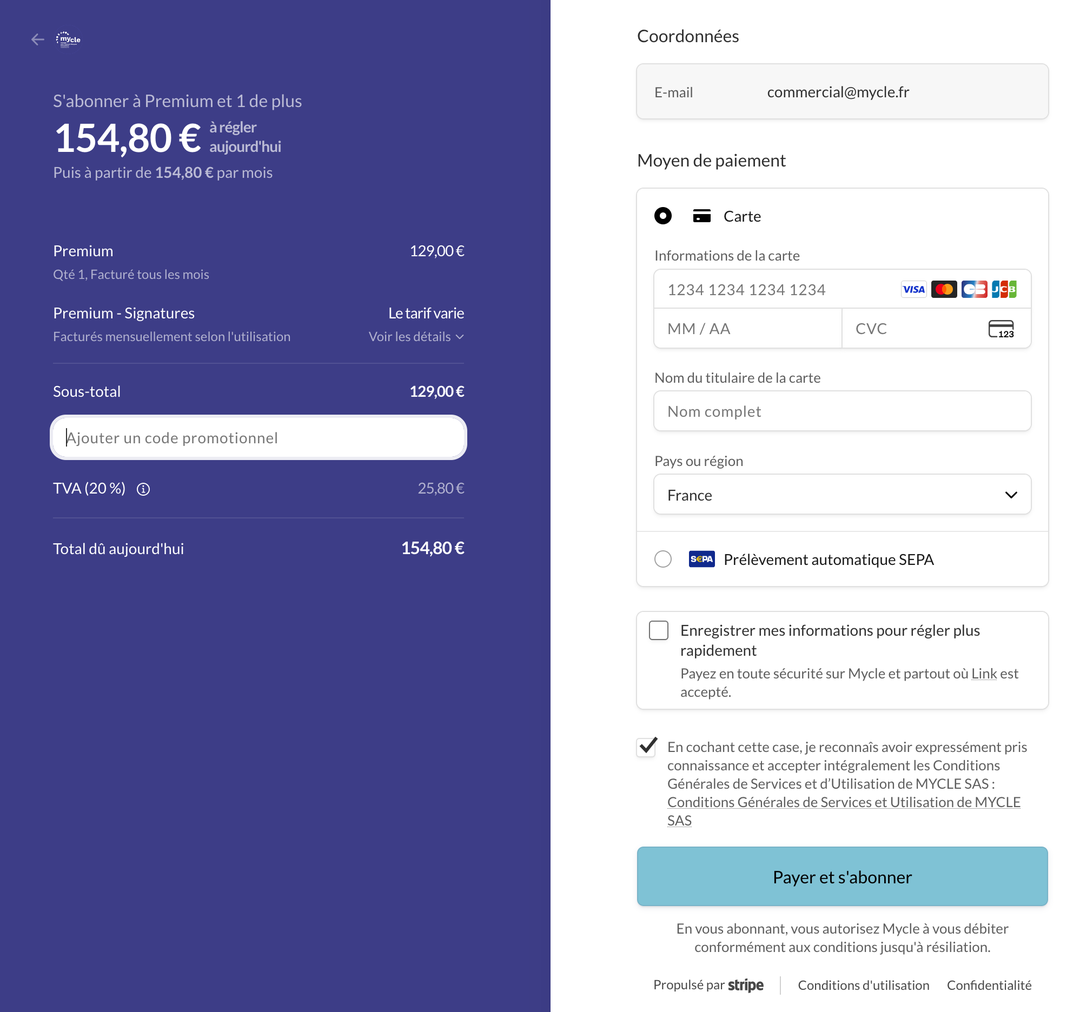
 Vous arrivez sur la page de paiement sécurisée de Stripe. Si vous avez un code promotionnel, saisissez-le dans le champ Ajouter un code promotionnel, sous le sous-total : la remise s'affiche dans le total. Choisissez votre moyen de paiement, carte ou prélèvement SEPA, cochez l'acceptation des conditions générales, puis cliquez sur Payer et s'abonner.
 Une fois le paiement validé, vous revenez dans Mycle.
Bienvenue dans Mycle,
L'équipe Mycle.
Voici comment créer votre compte Mycle et souscrire votre abonnement. Vous avez déjà un compte ? Connectez-vous et reprenez à l'étape 3.
Pour vous abonner, en quatre étapes
1. Créez votre compte Sur l'écran de connexion de workspace.mycle.app, cliquez sur Enregistrement en bas de la carte.
2. Connectez-vous et confirmez votre identité Si le lien de vérification ne vous a pas connecté (lien ouvert sur un autre appareil, page fermée…), revenez sur l'écran de connexion, saisissez votre adresse e-mail et votre mot de passe, puis cliquez sur Connexion.
3. Complétez votre profil Vous arrivez sur la page Abonnement. Un bandeau vous signale que vos informations de facturation sont requises : cliquez sur Compléter mon profil, ou sur Me montrer pour être guidé.
4. Choisissez votre formule De retour sur la page Abonnement, comparez les formules Basic, Pro et Premium. Sur chaque carte, l'interrupteur Paiement annuel choisit la facturation : éteint, elle est mensuelle ; allumé, elle est annuelle.
Bienvenue dans Mycle,
L'équipe Mycle.
Visitez notre
site internet
2026 Copyright Mycle. Tous droits réservés.

Si vous avez des questions ou besoin d'aide, écrivez-nous en cliquant ici.